키워드 하나로 블로그 글 쓰는 법 — 새 글 쓰기 사용법
주제 한 줄만 넣으면 제목, 본문, 이미지, 해시태그가 한 번에 나옵니다. 주제 → 설정 확인 → 완성 세 단계, 좋은 결과가 나오는 입력법, 나온 글을 다듬는 순서까지 정리했습니다.
"AI한테 시켰더니 뻔한 글이 나왔어요."
이 말을 자주 듣습니다. 그런데 같은 도구로 누구는 쓸 만한 글을 뽑고 누구는 못 뽑습니다. 차이는 무엇을 어떻게 넣었는가에서 갈립니다. 이 글에서는 블로그이지 새 글 쓰기로 좋은 결과를 얻는 방법을 정리합니다.
세 단계로 한 편 — 주제, 설정 확인, 완성
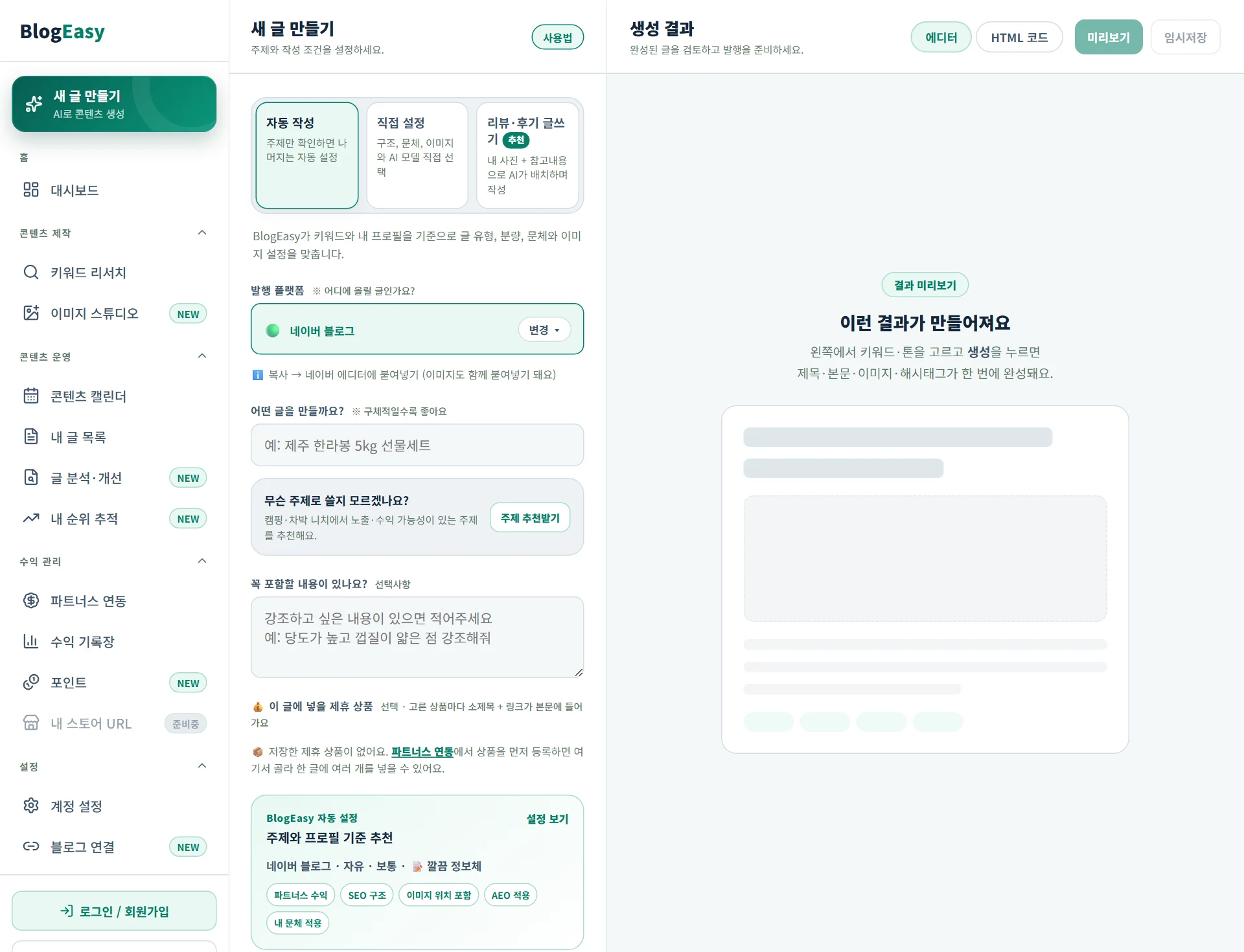
왼쪽 맨 위 새 글 쓰기를 누르면 세 단계 화면이 나옵니다.
| 단계 | 하는 일 | 걸리는 시간 |
|---|---|---|
| ① 주제 | 무엇에 대해 쓸지 한 줄 + (선택) 꼭 넣을 내용 | 30초 |
| ② 설정 확인 | AI가 골라 둔 다섯 줄을 보고, 바꿀 줄만 바꾼다 | 30초 |
| ③ 완성 | 글과 검색 노출 점수를 보고 다듬는다 | 3~5분 |
처음에는 ②에서 아무것도 바꾸지 않아도 충분합니다. 설정에 적어 둔 주제·독자·말투를 보고 AI가 올릴 곳·글 종류·말투·길이·이미지를 먼저 골라 두기 때문입니다.
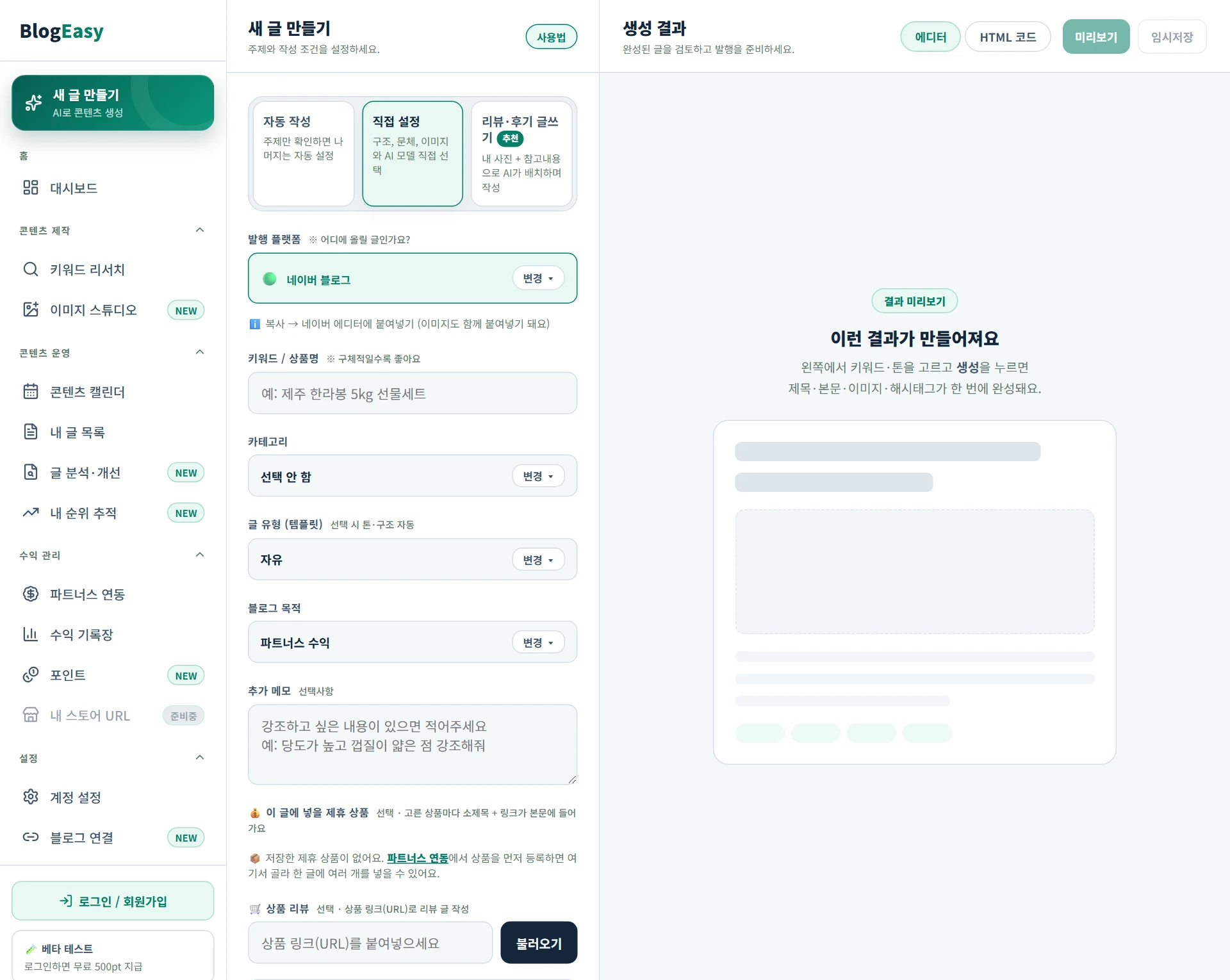
바꿔야 하는 순간은 따로 있습니다. 예를 들어 "이번 글만 유독 길게", "이번엔 담백한 말투로", "이미지는 넣지 말고" 같은 예외를 줄 때입니다. 해당 줄의 바꾸기를 누르면 됩니다. 글 목적(수익형·홍보), 카테고리, AI 모델 같은 세부 옵션은 아래 전문가 설정에 접혀 있습니다.
좋은 결과를 만드는 입력 세 가지
1. 주제는 구체적으로
가장 큰 차이를 만드는 항목입니다.
| 이렇게 넣으면 | 이런 결과가 |
|---|---|
| 캠핑 | 캠핑 일반론. 어디서나 볼 수 있는 글 |
| 캠핑 의자 | 조금 낫지만 여전히 넓음 |
| 초보용 캠핑 의자 고르는 기준 | 기준이 있는 글. 검색에도 걸림 |
| 10만원 이하 경량 캠핑 의자 비교 | 살 사람이 찾는 글 |
"무엇에 대해 쓰는가"가 아니라 "누가 무엇을 알고 싶어 검색하는가"를 적으면 됩니다.
주제가 안 떠오르면 ① 주제 칸 아래 내 블로그 주제 정하고 추천받기를 누르세요. 설정에 적어 둔 분야를 보고, 지금 검색되고 있고 수익 가능성도 있는 주제를 대신 골라 줍니다.
2. 꼭 포함할 내용은 '내가 아는 것'을 적는다
주제 칸 아래 + 꼭 넣을 내용 추가를 누르면 메모 칸이 열립니다. 선택 사항이지만, 여기가 글의 품질을 가장 크게 바꿉니다.
여기에 적을 것은 AI가 모르는 것입니다.
- ✅ "직접 세 달 써 보니 팔걸이가 헐거워졌다는 점을 꼭 넣어줘"
- ✅ "가격은 언급하지 말고, 무게와 수납 크기만 비교해줘"
- ✅ "초보가 흔히 하는 실수 세 가지를 앞쪽에 넣어줘"
- ❌ "좋은 글 써줘" — 아무 효과가 없습니다
- ❌ "SEO 최적화 해줘" — 어차피 기본으로 들어갑니다
내 경험, 내가 정한 규칙, 강조하고 싶은 각도. 이 세 가지를 적으면 됩니다.
3. 올릴 곳을 먼저 정한다
같은 주제라도 네이버 블로그에 올릴 글과 티스토리에 올릴 글은 구조가 다릅니다. 네이버는 짧은 문단과 이미지 사이 배치를 좋아하고, 티스토리·워드프레스는 소제목 위계가 더 중요합니다.
② 설정 확인의 올릴 곳 줄에서 먼저 고르면, 그에 맞는 구조와 태그 형식으로 나옵니다.
쓰려는 주제, 실제로 몇 명이 검색할까요?
키워드를 넣으면 네이버 월간 검색량, 하루에 올라오는 글 수(경쟁), 잘 찾는 달을 바로 보여 드려요.
나온 글을 다듬는 순서
생성이 끝나면 ③ 완성 화면이 나옵니다. 검색 노출 점수가 함께 나오니 부족한 항목은 「자동으로 고치기」로 먼저 보완하고, 다음 순서로 5분만 보시면 됩니다.
- 제목부터 본다내가 검색한다면 이 제목을 누를지 생각해 보세요. 안 누를 것 같으면 제목만 고쳐도 절반은 해결됩니다.
- 첫 문단을 읽는다첫 세 줄에서 독자가 나가면 나머지는 의미가 없습니다. 밋밋하면 내 경험 한 줄로 바꾸세요.
- 내 문장을 두세 개 넣는다실제로 겪은 사람만 쓸 수 있는 문장이 글의 신뢰도를 만듭니다.
- 틀린 정보가 없는지 본다가격, 날짜, 수치는 AI가 틀릴 수 있는 대표 항목입니다. 반드시 확인하세요.
- 이미지 자리를 확인한다문단과 이미지가 어울리는 위치에 있는지 봅니다.
숫자와 고유명사는 반드시 확인하세요. AI는 그럴듯한 숫자를 만들어 내는 경우가 있습니다. 가격, 출시일, 규격, 사람 이름은 직접 확인한 값으로 바꿔 주세요. 틀린 정보 한 줄이 블로그 신뢰를 통째로 깎습니다.
완성 화면의 네 가지 보기
위쪽에 네 개의 버튼이 있습니다.
| 버튼 | 언제 쓰나 |
|---|---|
| 에디터 | 글을 직접 고칠 때. 대부분 여기서 작업합니다 |
| HTML 코드 | 코드를 그대로 옮겨야 할 때 |
| 미리보기 | 블로그에 올린 모습을 확인할 때 |
| 임시저장 | 나중에 이어서 쓸 때 |
다 다듬었으면 네이버 블로그에 올리기를 누르세요. 크롬 확장이 있으면 네이버 글쓰기 화면에서 버튼 하나로 제목·본문·사진·태그가 들어가고, 없으면 이미지 포함 복사 후 붙여넣으면 됩니다. 이미지도 함께 붙습니다.
한 편에 포인트가 얼마나 드나
글만 만들면 약 45pt입니다. 여기에 무엇을 더 하느냐에 따라 늘어납니다.
| 이렇게 쓰면 | 드는 포인트 |
|---|---|
| 글만 만들기 | 약 45pt |
| 이미지 1장 | 약 45~96pt (고른 그림 모델에 따라) |
| 키워드 찾기부터 상위글 분석·다듬기·이미지 3장·발행 준비까지 전부 | 약 420~573pt |
만들기 전에 ② 설정 확인 화면에서 예상 포인트를 보여 드리니, 누르기 전에 얼마가 드는지 알 수 있습니다.
꼭 다 쓸 필요는 없습니다. 익숙해지기 전까지는 글 생성만 써도 충분합니다. 잘 나온 글에만 다듬기와 이미지를 얹는 방식이 포인트를 아끼는 방법입니다.
이럴 때는 다른 방식을 쓰세요
키워드로 쓰는 방식이 항상 정답은 아닙니다.
- 사진이 이미 있다면 → 새 글 쓰기 위쪽의 사진으로 쓰기. 사진을 보고 쓰기 때문에 훨씬 자연스럽습니다. 사진 글쓰기 안내
- AI 티가 신경 쓰인다면 → 설정 → 내 글 스타일에서 내 문체를 먼저 학습시키세요. 내 문체 학습시키기
- 무슨 키워드를 잡을지 모르겠다면 → 글을 쓰기 전에 키워드부터 고르세요. 키워드 고르는 법
자주 묻는 질문
같은 주제로 다시 만들면 같은 글이 나오나요
아닙니다. 만들 때마다 문장 구성이 달라집니다. 마음에 안 들면 한 번 더 만들어 보셔도 됩니다. 다만 그때마다 포인트가 차감되니, 마음에 안 드는 이유를 꼭 넣을 내용 칸에 적고 다시 만드는 편이 효율적입니다.
글이 너무 짧게 나옵니다
② 설정 확인의 길이 줄에서 늘릴 수 있습니다. 다만 무작정 길게 만드는 것보다, 다룰 소제목을 늘리는 편이 좋습니다. 꼭 넣을 내용 칸에 "이 세 가지를 각각 소제목으로 다뤄줘"라고 적어 보세요.
만든 글의 저작권은 누구에게 있나요
만든 분이 자유롭게 쓰시면 됩니다. 블로그, 상업적 이용 모두 제한이 없습니다.
표나 목록도 넣어 주나요
넣어 줍니다. 비교가 필요한 주제라면 표가 자동으로 들어갑니다. 반드시 표를 넣고 싶다면 꼭 넣을 내용에 "비교표를 넣어줘"라고 적으면 됩니다.
주제 한 줄이면 시작할 수 있습니다. 가입하면 무료 포인트 1,000pt를 드려요. 글만 만드는 기준으로 약 20편을 써 볼 수 있습니다. 블로그이지로 첫 글 만들기 →
이어서 읽으면 좋은 글
블로그이지 시작 가이드 — 가입부터 첫 글 발행까지 10분
블로그이지를 처음 켜는 분을 위한 안내입니다. 가입, 설정, 첫 글 쓰기, 네이버에 붙여넣기까지 실제 화면을 따라가며 10분 안에 한 편을 완성합니다.
약 10분
AI 티 안 나는 글 만들기 — 내 문체 학습시키기
AI가 쓴 글은 왜 티가 날까요. 원인이 되는 문장 습관 일곱 가지와, 블로그이지에 내 문체를 학습시켜 내가 쓴 것처럼 만드는 방법을 정리했습니다.
약 5분
검색되는 키워드 고르는 법 — 조회수보다 중요한 것
조회수가 많은 키워드를 잡으면 오히려 아무도 안 옵니다. 초보가 실제로 걸리는 키워드를 고르는 기준과, 블로그이지 키워드 도구로 확인하는 방법을 정리했습니다.
약 5분